Ajuda / Tutoriais
Publicar avisos e documentos
14/08/2026 · 12 min de leitura
O PDF de um aviso (por exemplo, «proibição de grelhar nas varandas») nasce rascunho: o condómino ainda não o vê no portal, o email ainda não saiu e o documento ainda não está afixado no hall. Publicar, enviar e afixar são três passos seguintes. O ecrã não prova a afixação.
O mesmo caminho serve para a declaração de encargos de uma escritura e para o contrato do elevador, que o morador não deve ver. Pode fazê-lo o administrador ou um gestor. Precisa de um modelo activo do tipo que vai usar. Abra o prédio → Documentos.
O que vai aprender
- Gerar a partir do tipo (aviso, regulamento, declaração, outro).
- Visibilidade: agência, prédio ou fração.
- Publicar não é enviar, e enviar não é afixar.
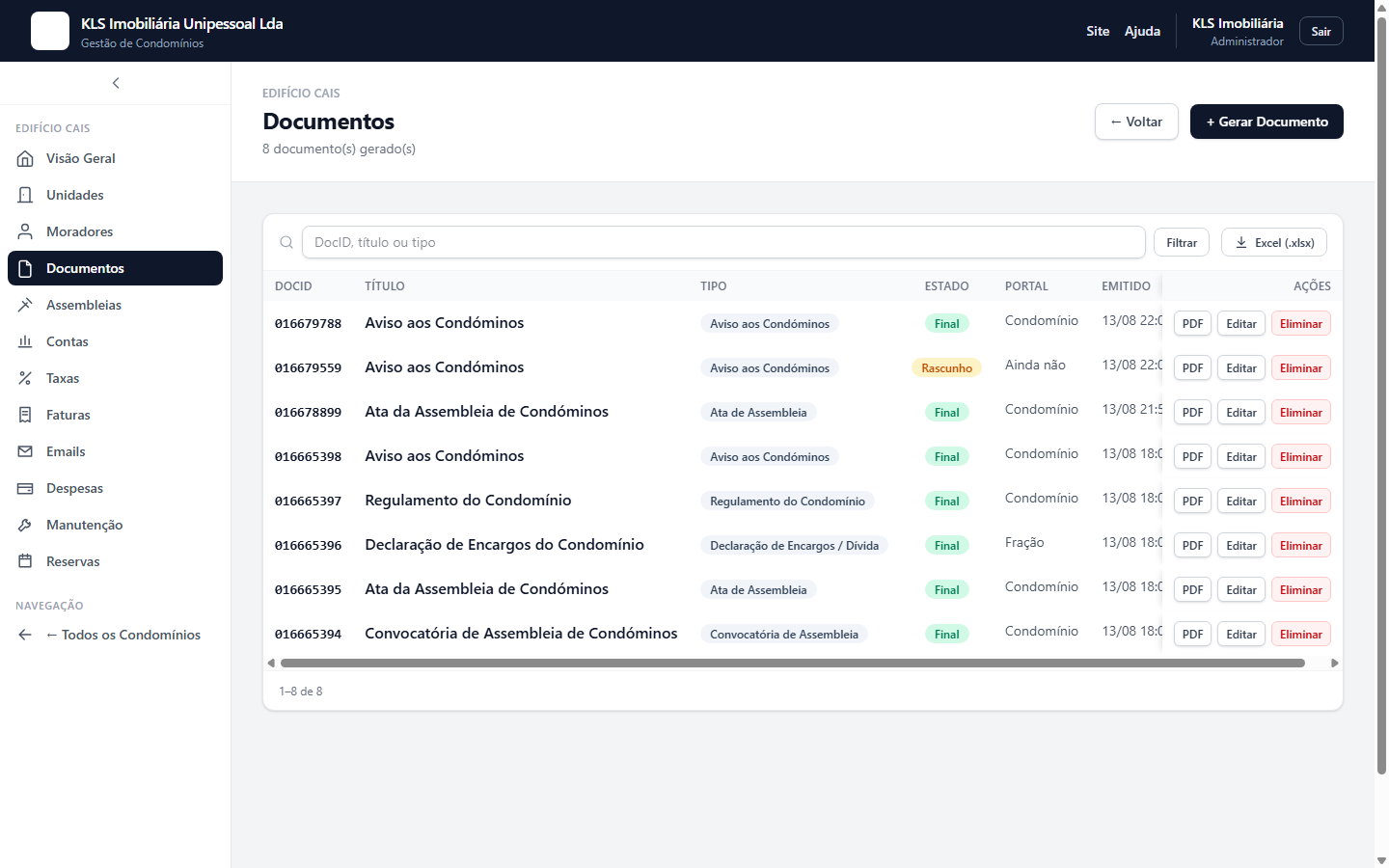 A lista. Enquanto o documento estiver rascunho, o condómino não o vê no portal.
Passo 1: Gere a partir do tipo certo
Documentos → o tipo. Preencha os campos pedidos. A plataforma mete condomínio, morada, AMI e tabelas do cadastro. A IA, se estiver disponível, só sugere campos livres; o texto deve ser revisto antes de gerar o PDF.
Escolha a visibilidade no momento da geração:
| Visibilidade | Quem vê no portal (depois de publicar) | Exemplo |
|---|---|---|
| Agência | Ninguém no portal | Contrato do elevador |
| Prédio | Moradores activos do condomínio | Aviso de grelhar; regulamento |
| Fração | Moradores activos dessa unidade | Declaração de encargos para a escritura |
Passo 2: Leia o PDF como condómino
Abra o PDF. Procure AMI, nome do prédio, um disparo de permilagem errada. Regenere se precisar. O DocID identifica a versão: nove algarismos seguidos, sem pontos nem espaços: por exemplo 016743200. Só depois publique.
Passo 3: Publique, envie, afixe: na ordem da casa
- Publicar no portal: só então o morador activo o vê, conforme a visibilidade.
- Enviar por email aos moradores activos abrangidos. Isto não substitui a afixação quando a lei ou o regulamento a exigem.
- Afixe no prédio, se for o caso. Se a agência quiser prova, fotografe o local e archive na pasta do condomínio. O PrumoSGC™ não regista a afixação.
Aviso «proibição de grelhar nas varandas»
Tipo aviso, visibilidade prédio. Publique, envie e afixe. Enquanto o documento estiver rascunho, não aparece no portal.
Declaração de encargos para escritura
Tipo declaração, visibilidade fração, unidade certa. Confira dívidas e permilagem antes de gerar. O comprador da A não deve ver a declaração da B.
Contrato do elevador
Visibilidade agência. Não publique. O morador não tem de ler o contrato do fornecedor.
Regulamento novo depois da assembleia
A deliberação está na ata. O regulamento é o texto consolidado. Gere a partir do modelo, publique no prédio. Ver Regulamento do condomínio.
Erro no PDF já enviado
Corrija o Markdown, regenere, volte a publicar e, se já tinha enviado, envie de novo com uma linha a dizer que é rectificativo. O DocID (sempre 9 algarismos, como 016743200) distingue as versões.
Está feito quando
- Nenhum rascunho que devia ser público ficou esquecido na lista.
- A declaração de uma escritura tem visibilidade de uma fração.
- Sabe a diferença entre publicar e afixar.
Tutorial seguinte
Ocorrências e planos de manutenção · Documentos oficiais em PDF